Blog
Sua Biometria Facial Falhou no Aplicativo? 7 Passos Simples para Liberar seu Acesso

Sua Biometria Facial Falhou no Aplicativo? 7 Passos Simples para Liberar seu Acesso
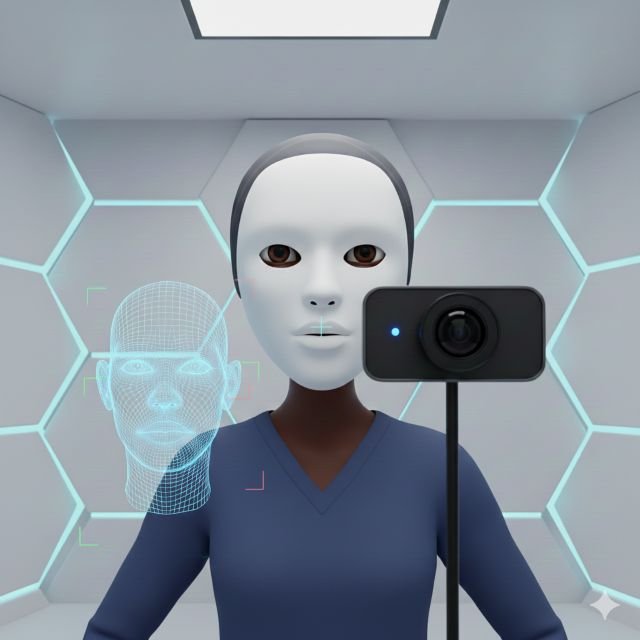
Nesse artigo vamos comentar uma situação que ocorre com muita frequência e gera irritação com as empresas: quando o reconhecimento facial não funciona.
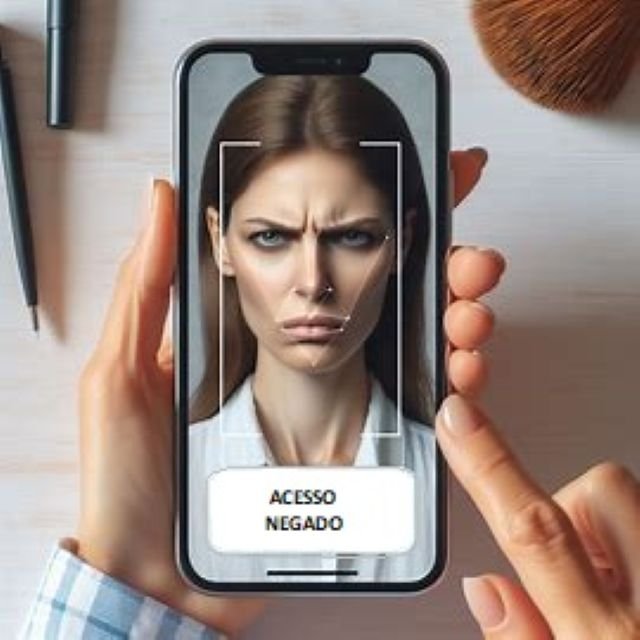
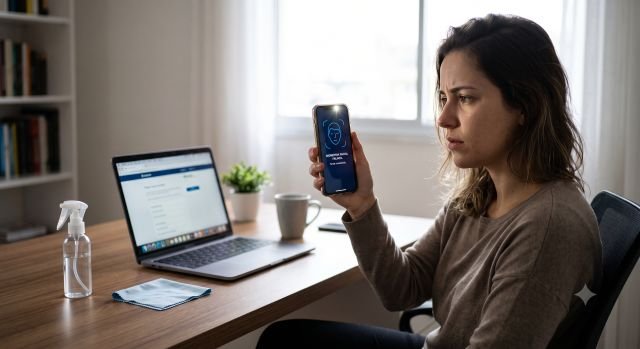
Você abre o aplicativo do seu banco, ajusta a câmera, centraliza o rosto e, de repente, surge a mensagem de erro: “Não foi possível validar sua identidade”. Essa situação frustrante se repete diariamente com milhares de pessoas que tentam acessar serviços bancários, validar contas no Gov.br ou liberar acessos corporativos.
A tecnologia de validação por imagem trouxe muita segurança para o meio digital, especialmente após a pandemia do CIVID 19. Porém, pequenos detalhes no ambiente, no dispositivo ou na postura do usuário podem interromper o processo. Quando o Face ID não funciona ou o sistema de verificação rejeita a sua foto, a frustração é imediata.
A boa notícia é que, na grande maioria das vezes, o problema não está no seu cadastro nem no seu rosto. Trata-se de uma falha de leitura do sensor ou do aplicativo. Neste guia prático, você vai entender por que a verificação falha e aprender exatamente o que fazer quando a biometria facial não funciona para recuperar seu acesso em poucos minutos.
Por que a biometria facial falha tanto nos aplicativos?
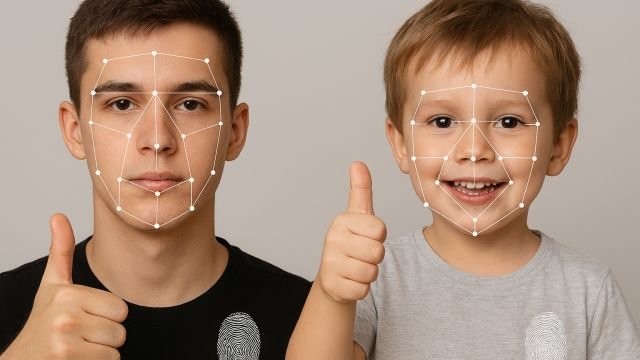
Antes de partir para as soluções, vale entender como a tecnologia opera. Os algoritmos de reconhecimento facial analisam a geometria do seu rosto: a distância entre os olhos, a largura do nariz, o contorno da mandíbula e a profundidade das maçãs do rosto. Isso é feito detectando as saliências de algumas partes do rosto, chamadas de “landmarks”.
- Etnias
Algumas etnias , como os afrodescendentes e orientais tem uma maior dificuldade com o reconhecimento facial. Tem a hver com o contraste da imagem e com as bases de imagens que foram usadas para treinar as Inteligências Artificiais das soluções. Outro fator que atrapalha bastante é o uso de óculos.
- Iluminação
Por último, a iluminação do ambiente impacta muito a qualidade da imagem e por consequência o resultado da biometria facial. Quando a iluminação altera as sombras da sua face, a lente da câmera está engordurada ou o sistema operacional bloqueia o acesso à câmera, o algoritmo perde a acurácia. O resultado é a rejeição imediata da leitura.
- Prova de Vida
Além disso, a maioria dos aplicativos modernos utiliza a chamada prova de vida (ou liveness detection). Esse mecanismo exige que você pisque, sorria ou movimente a cabeça para garantir que uma pessoa real está diante da câmera — e não uma foto estática ou um vídeo gravado por golpistas.
7 passos simples para liberar seu acesso agora
Se você está parado na tela de validação sem saber o que fazer quando o reconhecimento facial não funciona, siga este passo a passo sequencial para resolver a falha:
- 1. Busque iluminação frontal e elimine sombras do rosto
A iluminação é o fator número um nas falhas de leitura. Se você estiver contra a luz — como em frente a uma janela ensolarada ou embaixo de uma lâmpada muito forte —, a câmera escurece seu rosto para compensar a claridade do fundo. Fique de frente para uma fonte de luz natural ou lâmpada suave, cobrindo todo o rosto por igual e sem criar sombras abaixo dos olhos, do nariz ou no pescoço.
2. Limpe a lente da câmera frontal
Passamos o dia inteiro tocando no celular. A gordura dos dedos, marcas de suor e poeira acumulada na parte superior da tela criam uma névoa imperceptível sobre a câmera frontal. Pegue um pano macio de microfibra ou a barra de uma camiseta de algodão limpa e limpe suavemente a região da câmera antes de tentar novamente.
3. Remova acessórios e ajuste o cabelo
Acessórios alteram os pontos de referência que o sistema usa para comparar seu rosto com a foto da sua CNH, RG ou banco de dados do governo. Retire óculos de grau, óculos de sol, bonés ou chapéus. Se você tem franja longa ou cabelo caindo sobre as bochechas, prenda os fios ou coloque-os atrás da orelha para deixar o contorno da face livre.
4. Ajuste a distância do celular e mantenha a postura reta
Segurar o celular muito perto do rosto distorce a imagem, criando um efeito “olho de peixe” que altera as proporções da sua face. Posicione o celular na altura dos olhos a uma distância de aproximadamente 30 a 40 centímetros (a extensão do seu antebraço). Olhe diretamente para a lente, sem inclinar a cabeça.
5. Verifique as permissões de acesso à câmera
Muitas vezes, a tentativa de leitura congela ou fecha sozinha porque o sistema operacional do celular bloqueou o acesso do aplicativo à câmera. No Android, acesse Configurações > Aplicativos > Selecione o app > Permissões > Câmera e marque “Permitir durante o uso do app”. No iOS (iPhone), acesse Ajustes > Selecione o app e ative a chave ao lado de “Câmera”.
6. Limpe o cache do aplicativo e reinicie o aparelho
Se você fez várias tentativas consecutivas e o aplicativo começou a travar, o sistema pode ter acumulado arquivos temporários corrompidos. Feche o aplicativo completamente. No Android, limpe o cache nas configurações do app. No iPhone, feche o app e force a reinicialização do dispositivo antes de tentar novamente.
7. Confira a conexão de internet e respeite o limite de tentativas
A validação facial envia pacotes de dados pesados em tempo real para os servidores de verificação. Conexões Wi-Fi instáveis ou redes móveis fracas interrompem esse envio no meio do processo. Além disso, após 3 a 5 falhas seguidas, os sistemas de segurança podem bloquear o recurso por 24 horas por prevenção a fraudes.
E se não resolver? A alternativa da biometria digital pela câmera do celular
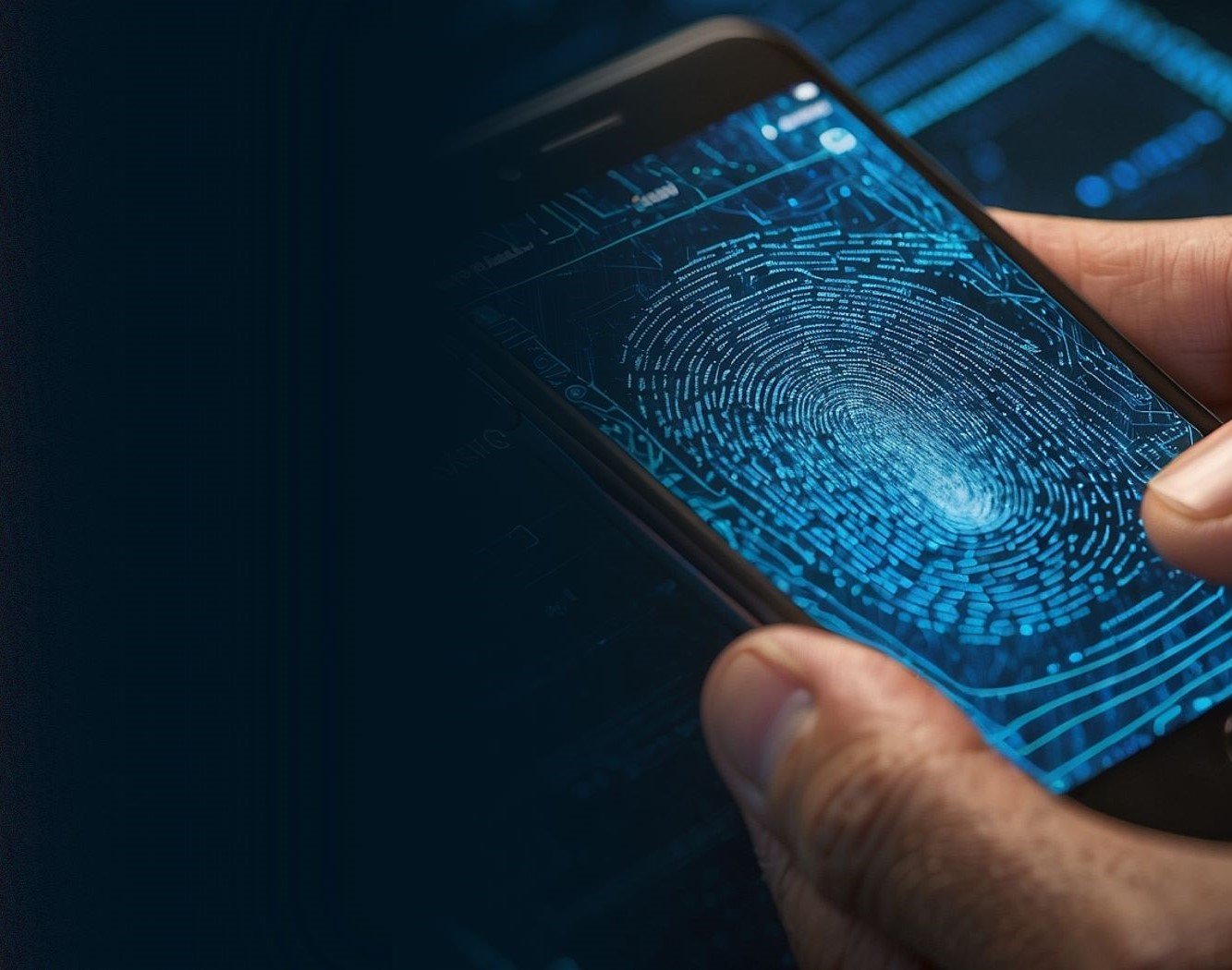
Se mesmo após ajustar iluminação, postura e aplicativo a validação facial continuar falhando, saiba que a empresa fornecedora do serviço pode adotar uma tecnologia alternativa altamente eficaz: a captura de biometria digital por meio da câmera do próprio smartphone.
Muitos aplicativos e plataformas financeiras já oferecem essa solução fallback (de reserva). Em vez de depender exclusivamente da geometria do rosto, a aplicação solicita que você aproxime os dedos da câmera traseira do celular:
- O aplicativo ativa a câmera traseira e o flash do aparelho.
- Você posiciona as pontas dos dedos indicadas na tela diante da lente.
- O algoritmo mapeia as cristas e sulcos papilares da impressão digital diretamente pela imagem da câmera.
- O acesso é liberado instantaneamente com alta precisão e sem necessidade de toque físico em sensores dedicados.
Essa tecnologia sem contato (contactless) utiliza a alta resolução e o foco da câmera traseira para extrair os pontos minuciosos das impressões digitais com o mesmo nível de segurança de um leitor óptico tradicional. Trata-se de uma alternativa prática e inclusiva quando o reconhecimento de rosto é bloqueado por mudanças drásticas na aparência, iluminação inadequada ou falhas de sistema.
Saiba mãos sobre a uma nova solução de biometria pelo celular com impressões digitais, o LIVEID.
E quando o Face ID não funciona no iPhone?
Se o seu problema for específico do sistema de reconhecimento da Apple e o Face ID não funciona nem para desbloquear a tela ou autorizar compras, as causas costumam envolver o conjunto de sensores TrueDepth. Confira as soluções para os cenários mais frequentes:
- Película de tela inadequada: Películas muito grossas, trincadas ou sem o recorte adequado na área dos sensores superiores causam interferência na leitura. A solução é substituir o acessório por um modelo 100% compatível com o Face ID.
- Sujeira no sensor TrueDepth: O acúmulo de poeira e marcas de dedo no entalhe (notch) ou na Dynamic Island impede a projeção de pontos infravermelhos. Limpe a parte superior da tela com um pano seco de microfibra.
- Aparência muito diferente: Mudanças drásticas na fisionomia podem confundir o sensor. Para resolver, vá em Ajustes > Face ID e Código e selecione a opção “Configurar Aparência Alternativa”.
- Erro de leitura contínuo: Se o sistema parou de reconhecer a face após uma atualização de software ou queda do aparelho, acesse Ajustes > Face ID e Código, selecione “Redefinir o Face ID” e refaça o cadastro do zero.
Aviso importante: Se após redefinir o Face ID o iPhone exibir a mensagem “O Face ID foi desativado devido a um problema na câmera TrueDepth”, o aparelho sofreu um dano físico no hardware ou no módulo de projeção de pontos. Nesse caso, apenas uma assistência técnica autorizada pode realizar o reparo.
O que fazer se nenhuma solução funcionar?
Se você seguiu todos os passos e o aplicativo não oferece métodos secundários de validação (como a digital pela câmera), o problema pode estar no cadastro de origem.
Quando a foto do seu documento oficial registrado na base de dados (como a foto da CNH ou do Título de Eleitor) é muito antiga, o algoritmo pode não alcançar o percentual mínimo de similaridade com a sua aparência atual. Nesses cenários, restam três caminhos:
- Atualização cadastral dos documentos: Renovar a CNH ou emitir a nova Carteira de Identidade Nacional (CIN) para atualizar sua foto nas bases de dados federais.
- Suporte técnico do aplicativo: Entrar em contato com o canal de atendimento do banco ou órgão público. Muitos aplicativos liberam um envio manual de selfie acompanhada de documento de identificação quando a validação automática falha repetidamente.
- Atendimento presencial: Em serviços essenciais como INSS, caixas econômicas ou cartórios, o cidadão tem o direito garantido de realizar a validação presencial com documento físico quando o meio digital se mostra inacessível.
A biometria facial veio para facilitar nossa rotina, mas exige condições ideais de captura. Aplicando esses ajustes simples ou utilizando métodos alternativos via câmera, você resolve a imensa maioria dos erros de leitura sem precisar sair de casa.
Por último, que tal sugerir à empresa que fornece o seu aplicativo para oferecer uma alternativa, como a biometria digital pelo celular ?
Se quiser saber mais sobre o tema, leia o nosso artigo sobre “Quando o Reconhecimento Facial Não Funciona“